jueves, 24 de septiembre de 2015

Herramientas de informática

Desfragmentador de disco


El desfragmentador ordena la información en la unidad de memoria y esto ayudará a que sea más rápida su búsqueda y su almacenar.
Para desfragmentar el disco duro necesitamos:

1.- Buscamos el desfragmentador en inicio, en los resultados damos clic Desfragmentador de disco.

2.- Seleccione el disco que desea desfragmentar.

3.-Para determinar si es o no necesario desfragmentar el disco, haga clic en Analizar disco.

4.-Después de que Windows haya terminado de analizar el disco, puede comprobar el porcentaje de fragmentación del disco en la columna Última ejecución. Si el porcentaje es superior al 10%, debería desfragmentar el disco.

5.-Haga clic en Desfragmentar disco.


Programas de búsqueda de errores


Los programas de búsqueda de errores en disco sirven para identificar y reparar un error (si se puede), ya sea internos o físicos. Un ejemplo de estos programas es el scandisk que es el más utilizado. Para utilizar el scandisk.

1.- Diríjase a MI PC y de clic derecho en el disco de desea examinar.

2.- De clic en propiedades y posteriormente a la pestaña de Herramientas.

3.- En la opción de comprobación de errores de clic en Comprobar ahora.


Liberador de espacio

El liberador de espacio nos permite eliminar archivos no utilizados y temporales (Cookies), vacía la papelera de reciclaje, elimina archivos temporales y archivos de programas externos; se recomienda utilizar ésta herramienta cada 3 0 6 meses. Para utilizar el liberador de espacio tenemos que:

1.- Dirigirnos a MI PC y de clic derecho en el disco cuyo espacio desee liberar.

2.- De clic en propiedades y posteriormente a la pestaña General y de clic en Liberar espacio.

Tareas Programadas

El administrador de tareas el el que nos ayuda a programar cada una de las tareas ejecutándolas de manera automática sin que el usuario tenga que hacer nada.

viernes, 18 de septiembre de 2015

Funciones del Sistema Operativo (Tabla)

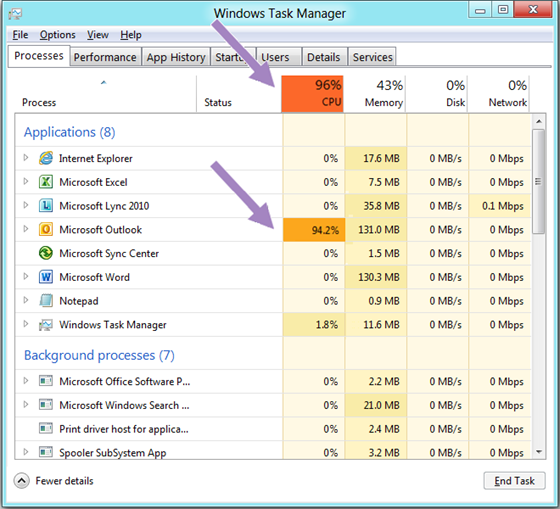
El sistema operativo es un programa o conjunto de programas que efectúan la gestión de los procesos básicos de un sistema informático y permiten la ejecución del resto de las operaciones. Las principales funciones del sistema operativo son:
  • Administrador del procesador
  • Gestión de la memoria de acceso aleatorio
  • Gestión de entrda y salida
  • Gestión de ejecucion de aplicaciones
  • Autorizacion y administracion
  • Gestion de archivo
  • Gestion de informacion

Administrador del procesador
El S.O. administra la distribución del procesador entre los distintos programas por medio de un algoritmo de programación.
Gestión de la memoria de acceso aleatorio
El S.O. se encarga de gestionar los pasos de memoria asignado para cada aplicación y usuario, si resulta pertinente. Cuanto la memoria física en insuficiente el S.O. puede crear una zona de memoria en el disco duro,denominada "memoria virtual".
Gestión de entrada y salida
El S.O. puede unificar y controlar el acceso de los programas a los recursos materiales a través de los drivers.
Gestión de ejecución de aplicaciones
El S.O. se encarga de que las aplicaciones se ejecuten sin problemas asignándoles los recursos que ellos necesitan para funcionar.
Autorización y administración
El S.O. se encarga de la seguridad en relación de la ejecución de programas garantizando que los recursos sean utilizados sólo por programas y usuarios que poseen las autorizaciones correspondientes.
Gestión de archivo
El S.O. gestiona la lectura y escritura en el sistema de archivo y las autorizaciones de acceso a archivo de aplicaciones a usuarios.
Gestión de información
El S.O. proporciona cierta cantidad de indicadores que puede utilizarse para diagnosticar el funcionamiento correcto del equipo.

viernes, 11 de septiembre de 2015

Respaldar información (Backup)

Respaldar información (Backup)

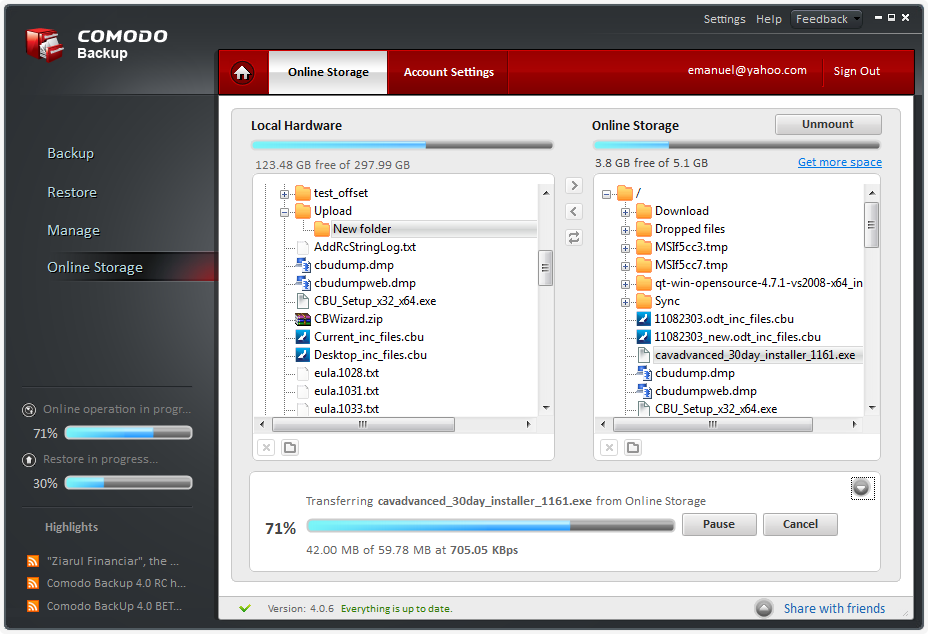
En informática, el backup o copia de seguridad, es la copia total o parcial de información importante como respaldo frente a eventualidades. Backup se refiere a la copia y archivo de datos de la computadora de modo que se puede utilizar para restaurar la información original después de una eventual pérdida de datos. Algunos de los programas para respaldar informacion son;


Comodo Backup [win]
Es una gran opción gratuita. Ofrece facilidades al momento de programar qué día se realizarán los respaldos, opciones de notificación, soporte para FT, facilidad para quemar DVDs en multisesión y funciones para realizar backups rápidos.

SE Backup [win]
Posee una interfaz muy sencilla y te permite procesar y comprimir archivos tanto para CD o DVD, cuenta con una versión portátil para que lo cargues entre los programas que debes tener en tu USB.

Resultado de imagen para se backup

Bonkey [win] [mac]
Es compatible con Windows y Mac y tiene muchas funciones interesantes como: soporte para email, FTP y Amazon S3, comprime, encripta, agenda y sincroniza tus archivos. Además soporta bases de datos MS SQL. Una maravilla.

Para respaldar informacion, al igual que en otras cosas, se deben de seguir una serie de pasos para que el respaldo sea seguro.

1. Determinar archivos a respaldar. Es recomendable respaldar información crítica, como puede ser una lista de clientes, información financiera o un manuscrito si es escritor. La cantidad de información a respaldar determina el medio que se necesita.

2.  Seleccionar el tipo de medio de respaldo que hay disponibles. Existe un número de medios de almacenamiento por medio de los cuales puedes respaldar información.

3.  Planear cada cuando va a realizar los respaldos. Para ser efectivos, los respaldos se deben llevar a cabo con regularidad. Pueden realizar los respaldos manualmente o con una programación para que se haga un respaldo cada semana o cada día automáticamente.

4.  Realiza el respaldo en la fecha programada.
Un equipo de seguridad se encarga de proteger la integridad y la privacidad de la información almacenada en un sistema informático. Algunos de estos son:

ANTIVIRUS: Programas cuyo objetivo es detectar y eliminar virus informáticos.
Nacieron durante la década de 1980. un ejemplo es:
Avast: es un antivirus de la firma checa AVAST software centra con varias versiones que cobren desde el usuario domestico hasta el corporativo,es de los mas utilizado. Costo US $48.80 
ANTISPYWARES: Son programas cuyo objetivo es eliminar software espía mas
conocido como spywares. Por ejemplo:
McAfee AntiSpyware.
Que además de bloquear y limpiar completamente el ordenador de spywares de todo tipo y contar con un año de actualizaciones, el McAfee AntiSpyware permite des instalar los programas espías a partir de sus propias funciones de remoción, lo que puede mejorar la performance del ordenador al remover "oficialmente" el software. MX$1,099.00

ANTI-ROOTKITS: Son programas cuyo objetivo es detectar y eliminar rootkits
(malware) que acceden al sistema ilícitamente.
Sophos utiliza una tecnología avanzada de detección de rootkits para encontrar y eliminar todos los rootkits que puedan estar ocultos en el sistema.

COPIAS DE SEGURIDAD: Programas que permite realizar copias de seguridad
de nuestra información importante. Un ejemplo de estos es:
NovaBACKUP  $49.95


FIREWALLS: Programas diseñados para bloquear el acceso no autorizado al
ordenador, permitiendo solo las comunicaciones autorizadas. Ejemplo:
ClearOS $160 / 1 año

viernes, 4 de septiembre de 2015

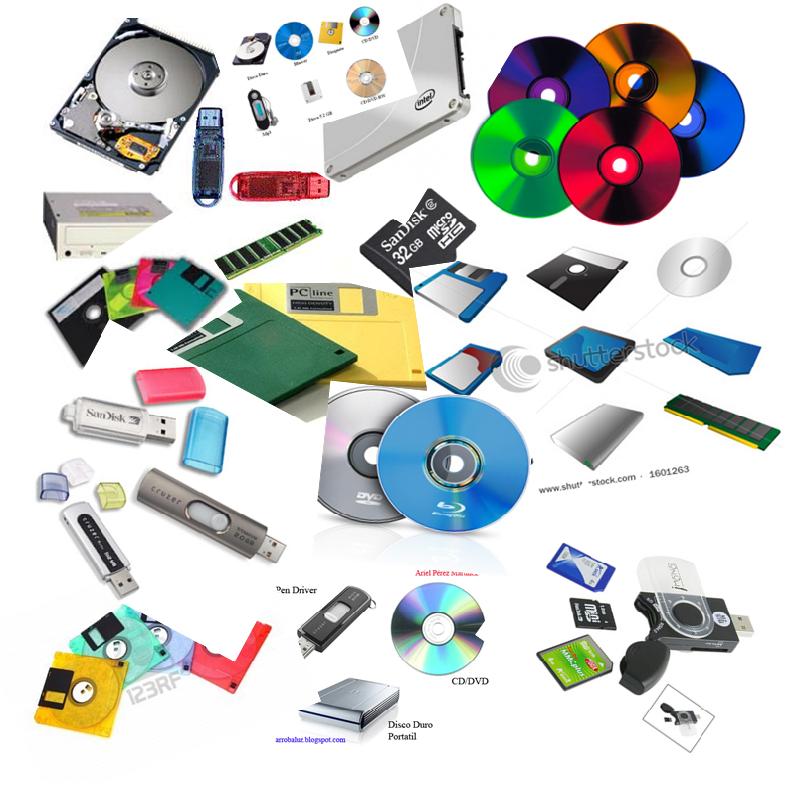
Cómo utilizar las unidades de disco

Cómo utilizar las unidades de disco


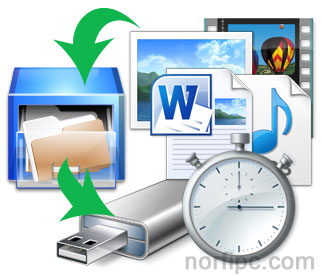
1.- Ubicar sus datos.

Antes de poder copiar datos a un disco , primero debe ubicar los datos. Microsoft Windows almacena la mayoría de los datos de usuario en la carpeta “My Documents” (Mis documentos) o en una carpeta llamada “Documentos”. Si desea respaldar datos de sus programas, se recomienda que compruebe con el fabricante o la documentación del software y encuentre dónde almacena los datos y cuál es el procedimiento recomendado para el respaldo.


2.- Transferencia de archivos.

Los sistemas operativos Windows y Mac incorporan una función llamada “arrastrar y soltar” o “copiar y pegar”. Existen varias opciones para mover, copiar y respaldar archivos de una unidad a otra.


3.- Usar el software de respaldo.

Los sistemas operativos Windows y Macintosh tienen capacidad de respaldo incorporada. En muchos casos, puede respaldar solo sus archivos de datos o todo el sistema operativo.


4.- Conexión y desconexión segura del disco duro externa.

Los sistemas operativos Windows y Macintosh leen y escriben datos en la unidad, aunque no esté usando la computadora. Si desea dejar la computadora encendida y desconectar la unidad, debe retirar la unidad con seguridad (“Expulsar” en Mac) antes de desconectarla. De lo contrario, tendrá que apagar la computadora antes de desconectar la unidad.
Como utilizar la memoria extraíble.


1.- Enchufar el disco extraíble (USB).


Resultado de imagen para disco extraible pc


2.-Abrir "Mi PC".


3.- Lo podrás encontrar como disco extraible (letra).


4.- Cuando la dejes de usar, utilizar la opción extraer con seguridad.


Resultado de imagen para extraer usb de forma segura
Software para comprimir y descomprimir.
WinZipes un compresor de archivos comercial que funciona en Microsoft Windows. Puede manejar varios formatos de archivo adicionales. Es un producto comercial con una versión de evaluación gratuita.Posee un formato propio de compresión .Zip y además descomprime archivos RAR y BZ2.
WinRAR, aunque es un producto comercial, existe una versión de prueba gratuita.Posee un formato propio de compresión, el RAR, que incluye un soporte completo, pero también es compatible con otros formatos, tales como: ZIP, CAB, 7z, ACE, ARJ, UUE, TAR, BZ2 o BZip2 o TAR .BZ2 o TBZ2 o TB2, JAR, ISO, GZ o Gzip, LZH o LHA, Z.
WinAce, se usa para descomprimir y manipular ficheros ACE en Microsoft Windows. Además de contar con el formato ACE, de enorme ratio de compresión, WinAce es compatible con los principales del sector: ZIP, GZ, TAR, CAB... Todos ellos se procesan de manera rápida y eficiente, con una bajísima tasa de errores.
7-Zip es un archivador de ficheros libre para Microsoft Windows. Por defecto utiliza el formato de archivo 7z, también libre, (con extensión .7z). Puede aplicar un filtro a los ejecutables para aumentar su compresibilidad. Los archivos 7z pueden ser sólidos, a diferencia de los ZIP, lo que mejora la compresión de conjuntos de archivos pequeños.

Ventajas Y desventajas de comprimir archivos

Ventajas
Desventajas
Un archivo comprimido pesa menos que el original. 
El tiempo de espera en el que se descomprime o comprime el archivo 
Puedes dividir un archivo comprimido en varias partes
A veces al enviarlo o descargarlo desde internet se pueden dañar pero esto es más culpa del navegador
Los archivos normales se pueden dañar más fácilmente que los comprimidos
Algunos archivos ejecutables no los puedes utilizar si no los descomprimes 
Se le puede colocar una contraseña al archivo comprimido. 
Se te puede olvidar la contraseña